Custom Search
Showing posts with label บทความ. Show all posts

Monday, January 12, 2009

ไมโครซอฟท์เผย Tag: บาร์โค้ดสีสองมิติ

การใช้กล้องถ่ายรูปของโทรศัพท์เคลื่อนที่เพื่อถ่ายบาร์โค้ดสองมิตินั้นไม่ใช่เรื่องใหม่สำหรับประเทศเช่นญี่ปุ่นหรือเกาหลีใต้ แต่สำหรับประเทศอื่นๆ แล้วยังไม่ค่อยเป็นที่นิยมเท่าใดนัก

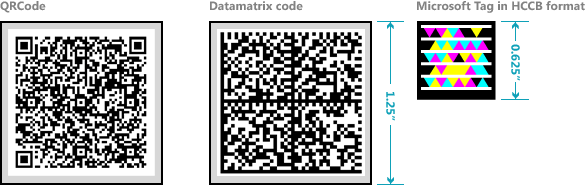
วันนี้ไมโครซอฟท์เผยบริการ Tag ซึ่งเป็นโปรแกรมสำหรับอ่านบาร์โค้ดสามเหลี่ยมสี ที่เรียกว่า High Capacity Color Barcodes (HCCBs) ซึ่งได้รับการพัฒนาโดยทีมวิจัยของไมโครซอฟท์ได้สักระยะหนึ่งแล้ว สิ่งที่บาร์โค้ดชนิดนี้แตกต่างจากบาร์โค้ดสองมิติทั่วๆ ไปก็คือมันเป็นสามเหลี่ยมที่มีสีแตกต่างกัน ซึ่งทำให้เก็บข้อมูลได้มากกว่าสี่เหลี่ยมที่มีสองสี (ขาว, ดำ) ของบาร์โค้ดอื่นๆ

นอกจากนี้แล้ว...
นอกจากนี้แล้วอีกอย่างที่แตกต่างจากบาร์โค้ดสองมิติอื่นๆ คือการที่บาร์โค้ดของไมโครซอฟท์บรรจุเพียงหมายเลขอ้างอิง ซึ่งโทรศัพท์จะต้องเชื่อมต่อเข้าไปที่เว็บไซต์ของไมโครซอฟท์เพื่อหาข้อมูลก่อนแปลความหมายอีกที ในขณะที่บาร์โค้ดทั่วไปมักจะมีข้อมูลอยู่ข้างในเลย

โปรแกรมดังกล่าวสามารถดาวน์โหลดได้โดยการเข้าไปที่ http://gettag.mobi/ จากโทรศัพท์เคลื่อนที่ และดาวน์โหลดโปรแกรม โดยแพลตฟอร์มที่สนับสนุนคือ J2ME, Windows Mobile, Symbian S60, Blackberry และที่สำคัญคือ iPhone (ผมใช้ Sony Ericsson K550i สามารถใช้งานได้ครับ) และสามารถสร้าง Tag ส่วนตัวบนเว็บไซต์ของไมโครซอฟท์ครับ (แต่ตอนนี้ Error สร้างไม่ได้ไม่รู้ว่าทำไม)

ที่มา: ISartedsomething via TechCrunch, Microsoft Tag


ข้อมูลจาก Blognone

Apple จดสิทธิบัตรซ่อนกล้องอยู่หลังจอภาพ

ใน MacBook และ iMac รุ่นใหม่ๆ นั้นได้ออกแบบให้กล้อง iSight ดูหลบๆ เนียนไปกับสีขอบของจอ ซึ่งก็ดูสวยงามอยู่แล้วเมื่อเทียบกับดีไซน์ของอีกหลายๆยี่ห้อ แต่ดูเหมือนนั่นยังสวยไม่พอสำหรับ Apple สิทธิบัตรล่าสุดของ Apple ที่ได้รับการเปิดเผย เป็นการยื่นจดสิทธิบัตรเทคนิคการนำเอากล้องไปหลบอยู่หลังจอภาพ โดยจะไปอยู่ในตำแหน่งกลางจอ ซึ่งไม่เพียงแต่จะนำไปใช้ได้ใน MacBook , MacBook Pro และ iMac เท่านั้น แม้แต่ iPhone และ iPod touch ก็สามารถใช้ประโยชน์จากสิทธิบัตรดังกล่าวนี้ได้ ถ้ายังไม่เห็นภาพมาดูภาพกันดีกว่าครับ ดูภาพแล้วจะเห็นภาพแน่นอน เอ๊ะ ยังไง 555


จากภาพ...

จากภาพจะแสดงให้เห็นว่ากล้องนั้นซ่อนอยู่ตรงกลางจอภาพ ข้างขวาจะแสดงให้ภาพตัดขวาง ว่ากล้องเรียงลำดับจากจอภาพอย่างไร สิทธิบัตรนี้ยื่นเมื่อกรกฎาคม 2007 ก่อนหน้านี้ในปี 2004 Apple ได้ยื่นสิทธิบัตรอีกอันเป็นเทคนิคการการจัดวางกล้องไว้ในจอภาพเช่นกัน แต่ในสิทธิบัตรดังกล่าว จะใช้กล้องเล็กๆจำนวนมาก แทรกอยู่ระหว่างจุดการแสดงผลบนจอภาพ ซึ่งดูคร่าวๆแล้วสำหรับต้นทุนการผลิต สิทธิบัตรใหม่ที่ยื่นนี้้น่าจะต่ำและใกล้เคียงความคุ้มทุนที่จะผลิตออกมาเป็น Consumer Product ใช้งานได้มากกว่า


ในรายละเอียดนั้นคงจะต้องมีการพัฒนาให้สามารถใช้งานได้สะดวก โดยไม่กระทบกับการแสดงผล เพราะดูเหมือนว่ากล้องจะจับภาพได้เมื่อจอแสดงผลอยู่ในสถานะ inactive สำหรับจำนวนกล้องนั้นอาจจะใช้กล้องหลายตัวเข้าร่วมกันเพื่อจับภาพรวมเป็นภาพเดียว


ในสิทธิบัตรดังกล่าวระบุว่าตำแหน่งของกล้องในปัจจุบันนั้น เวลาเราคุย Conference กัน สายตาเราจะไม่ตรงกับเลนส์ของกล้อง ทำให้การพูดคุยกันดูแปลกๆ


ปัจจุบันกล้องของ iPhone , iPod touch นั้นมีอยู่ข้างหลังเครื่องเพียงอย่างเดียว ด้วยการออกแบบดังกล่าวจึงสามารถทำงานได้เพียงแค่เป็นกล้องถ่ายภาพเท่านั้น ไม่ใช่การออกแบบมาสำหรับการทำ VDO Call หากสามารถนำเทคนิคตามสิทธิบัตรดังกล่าวมาใช้งานได้ ย่อมตอบโจทย์ในการทำ VDO Call เป็นอย่างดี


นอกจากสิทธิบัตรดังกล่าวแล้ว ยังมีสิทธิบัตรอีกสี่อย่างที่ได้เผยแพร่ออกมา ได้แก่ สิทธิบัตรในการทำ Housing ของจอภาพเครื่อง Laptop ที่มี Logo Apple อยู่ด้านหลังนั่นแหละครับ , สิทธิบัตร Stiffening plate ทำให้ Laptop น้ำหนักเบาขึ้น , สิทธิบัตร LED-lit display และ สิทธิบัตร Single Chip design สำหรับจอ Touch screen ที่ใช้ตัวชิปเซ็นเซอร์เพียงตัวเดียว จากที่ปัจจุบันใช้มากถึง 3 ตัว


แหล่งข่าว Apple191

อินเทลพูดถึงความเร็วของ USB 3.0

จากงาน CES 2009 อินเทลได้เริ่มพูดถึงสถานะของ SuperSpeed USB หรือ USB 3.0 และพูดถึงความเร็วของมันว่ามันเร็วขนาดไหน

สำหรับตัว SuperSpeed USB นั้นจะมีความเร็วที่เพิ่มขึ้นอีกมากถึง 10 เท่าจาก USB 2.0 หากเทียบความเร็วในการย้ายไฟล์หนัง HD ขนาด 25GB จะใช้เวลาเพียงแค่ 70 วินาทีจากปัจจุบันบน USB 2.0 ที่ใช้เวลาประมาณ 14 นาที

ย้ายไฟลหนัง HD ขนาด 25GB:


  • USB 1.0: 9.3 ชั่วโมง


  • USB 2.0: 13.9 นาที


  • USB 3.0: 70 วินาที


ที่มา - Cnet

แหล่งข่าว Blognone


Palm Pre vs iPhone vs G1

Palm Pre กลายเป็นมือถือที่ถูกจับตามองมากที่สุดในตอนนี้ และคำถามที่ตามมาอย่างหลีกเลี่ยงไม่ได้คือ น่าซื้อไหมเมื่อเทียบกับมือถือในระดับเดียวกันอย่าง iPhone และ T-Mobile G1

Gizmodo มีคำตอบ โดยแยกเป็นประเด็นต่างๆ ดังนี้

1) จอสัมผัส

iPhone กับ Palm Pre เท่านั้นที่สนับสนุนมัลติทัช (G1 ไม่มี) ส่วน Palm Pre ได้เปรียบอีกนิดตรงที่มี gesture area สัมผัสได้นอกจอด้วย

2) การทำงานแบบ multitasking

  • iPhone เรียกใช้ได้ครั้งละหนึ่งโปรแกรม

  • Android/G1 เรียกใช้ได้ครั้งละหลายโปรแกรม โดยสลับงานด้วย notifications drawer

  • Palm Pre เรียกใช้ได้ครั้งละหลายโปรแกรม สลับงานด้วยอินเทอร์เฟซที่เรียกว่า Cards ซึ่งออกแบบมาเพื่อรองรับเรื่อง multitasking และเป็นจุดขายโดยเฉพาะ


3) ฮาร์ดแวร์ ...
3) ฮาร์ดแวร์

ทั้ง G1 และ Palm Pre มีคีย์บอร์ดแบบ QWERTY ซึ่งถ้าวัดกันในแง่ดีไซน์ เลยเป็นข้อจำกัดให้ไม่สามารถออกแบบเครื่องได้สวยเท่า iPhone ได้

4) แพลตฟอร์มการพัฒนา

Palm webOS ใช้ HTML/CSS/JavaScript ซึ่งเริ่มพัฒนาได้ง่าย แต่ก็มีคำถามตามมาว่ามันจะสร้างโปรแกรมที่ทรงพลังได้เท่า iPhone/Android ที่มี SDK เต็มรูปแบบหรือเปล่า? ส่วนถ้าเปรียบเทียบระหว่าง iPhone กับ Android ในตอนนี้ iPhone ก็ได้เปรียบเพราะมีฐานผู้ใช้กว้างกว่า

5) การเชื่อมต่อกับเว็บ

Palm webOS ถูกออกแบบมาโดยอิงกับบริการบนอินเทอร์เน็ตเพื่อเป็นจุดขายหลัก ก็ถือว่าด้านนี้ได้เปรียบกว่าอีก 2 เครื่องที่เหลือ

6) ชุมชนนักพัฒนาและ App Store

Palm ยังไม่ได้เผยรายละเอียดของ App Store มากนัก ประกาศแค่ว่าจะมีกระบวนการตรวจเช็คโปรแกรมที่จะเข้าสู่ App Store เหมือนกับของแอปเปิล แต่ว่าจะเช็คเฉพาะเรื่องความปลอดภัยและเสถียรภาพเท่านั้น ไม่มีเงื่อนไขหยุมหยิมแบบแอปเปิล ประเภท “แข่งกับ Mail.app” มาให้เสียกำลังใจ ซึ่งตรงนี้ Android ก็เหมือนกับ Palm คือเลี่ยงจุดอ่อนของแอปเปิลเหมือนกัน

แต่ถ้าวัดในเรื่องชุมชนการพัฒนาแล้ว iPhone ยังเป็นผู้นำอยู่

7) แท่นชาร์จไร้สาย

ถึงแม้ว่า Palm จะยังไม่ประกาศราคาของแท่นชาร์จไร้สาย แต่ก็ได้เปรียบเหนือคู่แข่งที่ไม่มีฟีเจอร์นี้อยู่แล้ว (ผมว่าเดี๋ยวก็มี)

8) คุณภาพของเครือข่าย 3G

โทรศัพท์ทั้ง 3 รุ่นใช้เครือข่ายในสหรัฐคนละยี่ห้อเลย

  • iPhone ใช้ AT&T

  • T-Mobile G1 ก็ตามชื่อ T-Mobile

  • Palm Pre ใช้ Sprint


Gizmodo บอกว่า Sprint ดีสุด อันนี้ผมไม่ได้อยู่ในสหรัฐก็ต้องเชื่อตามนั้น

9) คีย์บอร์ด

Gizmodo ออกตัวว่าเรื่องนี้เป็นความชอบส่วนบุคคล ถึงแม้ว่า Palm Pre และ G1 จะมีคีย์บอร์ดจริง แต่คุณภาพของคีย์บอร์ดก็ยังไม่ดีเท่าไรนัก (เมื่อเทียบกับ BlackBerry Bold ที่ถูกยกให้เป็นเจ้าด้านนี้) และ Palm Pre ก็ยังไม่มีคีย์บอร์ดบนหน้าจอให้อย่างที่ G1 มี

ผู้เขียนข่าวต้นฉบับบอกว่าส่วนตัวแล้วชอบ soft keyboard ของ iPhone ที่สุด

10) กล้องถ่ายภาพ

Palm Pre มีกล้อง 3MP พร้อมแฟลชแบบ LED ชนะเลิศ

11) แบตเตอรี่

iPhone ถอดเปลี่ยนไม่ได้ ส่วนของ G1 กับ Pre นั้นถอดเปลี่ยนได้ ถึงแม้ว่าแอปเปิลจะมีเหตุผลข้ออ้างมากมายว่าแบตเปลี่ยนไม่ได้นั้นดีอย่างไร แต่แบตเปลี่ยนได้นั้นดีกว่าเสมออยู่แล้ว

ก่อนจะมีสาวกมาถล่ม ขอยกข้อความต้นฉบับมาให้อ่าน เพราะผมไม่ได้ว่าเอง ถ้าโกรธเคืองก็ไปอัดกับ Gizmodo นะครับ
We’ve heard Apple’s reasons for this a million times, we know the drill, but removable batteries will never stop being handy.

12) Copy & Paste

iPhone เป็นแพลตฟอร์มเดียวที่ไม่มีความสามารถนี้

13) เว็บเบราว์เซอร์

ทั้งสามเจ้าใช้ WebKit เหมือนกันหมด แต่ iPhone/Pre ได้เปรียบกว่าตรงสนับสนุนการซูมหน้าจอแบบมัลติทัช

ที่มา - Gizmodo

ไหนๆ มีข่าวเรื่อง Palm Pre แล้ว ผมรวบอีกข่าวจาก PC Magazine มาด้วยเลย เป็นการตอบคำถามคาใจ 15 ข้อเกี่ยวกับ Palm Pre ซึ่งขอคัดมาเฉพาะอันที่เป็นข้อมูลใหม่ดังนี้

  • Palm จะออกมือถือรุ่นอื่นๆ ในตระกูล webOS ที่มีราคาถูกกว่า Pre ตามมาในอนาคตแน่นอน

  • ลูกค้าในประเทศอื่นๆ จะได้ใช้ Pre หลังสหรัฐ 90 วัน-6 เดือน

  • Pre จะไม่มีโปรแกรมฝั่งเดสก์ท็อปมาให้ (เหมือน G1) แต่จะมีวิธีเอาข้อมูลจาก Outlook, Palm Desktop เดิม และ Palm Treo/Centro เข้ามาใน Pre ได้

  • Pre จะไม่สามารถรันโปรแกรมของ Palm OS รุ่นเดิมๆ ได้ แต่ Palm จะเปิดช่องให้บริษัทอื่นสามารถเขียน emulator ขายได้

  • ย้ายเพลง วิดีโอ และรูปภาพลง Pre ผ่าน USB mass storage โดยตรง ไม่ลำบากเหมือน iPhone และสามารถซื้อเพลงจาก Amazon MP3 Store ได้

  • SDK จะเรียกว่า Mojo โดยจะมี API พิเศษของ JavaScript ที่เข้าถึงฟังก์ชันของตัวเครื่องโดยตรงได้ อย่างไรก็ตามจะยังไม่สามารถทำงานบางอย่างได้ใน SDK 1.0 เช่นพวกเขียนข้อมูลลงใน frame buffer เป็นต้น

  • ตัวระบบปฏิบัติการเป็นลินุกซ์ แต่นักพัฒนาทั่วไปจะไม่สามารถเข้าถึงการใช้งานได้โดยตรง

  • ฟอร์แมตวิดีโอที่สนับสนุนคือ RTSP, H.263, H.264 และทาง PC Mag เชื่อว่า Palm กำลังซุ่มพัฒนา Flash กับ Adobe อยู่

  • ข้อมูลเพิ่มเติมจะประกาศในงาน Mobile World Congress เดือนกุมภาพันธ์ และ CTIA เดือนมีนาคม


ที่มา - PC Magazine

ข้อมูลจาก blognone.com

Tuesday, January 6, 2009

อย่าแหกปาก เมื่ออยู่ในห้องเซิร์ฟเวอร์

วิศวกรของซันได้ทดลอง “แหกปาก” ใส่แรคเก็บดิสก์ ซึ่งกำลังเขียนข้อมูลอย่างต่อเนื่องลงบนดิสก์ด้วย File System แบบ ZFS ผลที่ได้ก็คือเกิด I/O latency ของดิสก์มากขึ้นและมี I/O operation ซึ่งกินเวลามากกว่า 500ms เกิดขึ้นมา และเห็นได้ชัดว่าอัตราการอ่านเขียนข้อมูลก็หยุดไปในช่วงที่มีการ “แหกปาก”

ลองดูวิดีโอกันนะครับ


ที่มา - Brendan Gregg จาก Techmeme

ข้อมูลจาก blognone.com


คำสั่งตั้งเวลาปิดเครื่องอัตโนมัติ

เอาทริปเล็กๆน้อยมาฝากครับ สำหรับวิธีการตั้งเวลาปิดเครื่องคิมพิวเตอร์หรือการ shutdown computer จริงๆแล้วการตั้งเวลาปิดเครื่องจะมีโปรแกรมสำหรับใช้ shutdown ครับ แต่วิธีที่ผมจะพูดถึงจะเป็นการใช้ command ของ dos ในการใช้ shutdown คอมพิวเตอร์ครับ ไม่ต้องลงโปรแกรมให้หนักเครื่อง

คำสั่งที่ใช้ในการตั้งเวลา shutdown เครื่องคอมพิวเตอร์


ให้เราพิมพ์ command ที่โปรแกรม Dos...
ให้เราพิมพ์ command ที่โปรแกรม Dos
วิธีเปิด dos คลิก start-> run พิมพ์ cmd
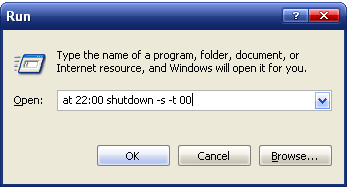
แล้วพิมพ์คำสั่ง at 22:00 shutdown -s -t 00 อธิบายเล็กน้อย at 22:00 หมายถึง shutdown เครื่องตอน 4 ทุ่ม -s หมายถึงสั่งให้ shutdown ถ้าตรงนี้เป็น -r จะเป็นการสั่ง restart เครื่อง ส่วน -t time หมายถึงเวลา 00 คือ shutdown ทันทีเมื่อถึง 4 ทุ่ม

หรือจะพิมพ์ตรง RUN เลยแบบนี้ก็ได้ครับ


สำหรับ parameter อื่น


No args Display this message (same as -?)
-i Display GUI interface, must be the first option
-l Log off (cannot be used with -m option)
-s Shutdown the computer
-r Shutdown and restart the computer
-a Abort a system shutdown
-m \\computername Remote computer to shutdown/restart/abort
-t xx Set timeout for shutdown to xx seconds
-c “comment” Shutdown comment (maximum of 127 characters)
-f Forces running applications to close without warning
-d [u] [p]:xx:yy The reason code for the shutdown
u is the user code
p is a planned shutdown code
xx is the major reason code (positive integer less than 256)
yy is the minor reason code (positive integer less than 65536)

แนะนำโดย techfz.com


Sunday, January 4, 2009

เทคโนโลยีพลังงานแสงอาทิตย์รุ่นใหม่ จะถูกติดตั้งตามพื้นถนน ผนังอาคาร และหน้าต่าง

คุณเคยสงสัยบ้างหรือเปล่าว่าเราจะสามารถผลิตพลังงานได้มากเท่าไรหากมีการติดตั้งเทคโนโลยีพลังงานแสงอาทิตย์ไว้ตามทางเดิน ถนนหนทาง รางรถไฟ กำแพง หลังคา และหน้าต่าง ในอีก 5 ปีข้างหน้า พลังงานแสงอาทิตย์จะเป็นทางเลือกที่มีราคาไม่แพง

ปัจจุบันวัสดุและกระบวนการผลิตเซลล์สุริยะหรือโซลาร์เซลล์ซึ่งในการเปลี่ยนพลังงานแสงอาทิตย์ให้กลายเป็นพลังงานไฟฟ้ามีราคาแพงเกินกว่าที่จะสามารถนำไปใช้งานอย่างแพร่หลายแต่ตอนนี้หลายๆสิ่งกำลังจะเปลี่ยนไป

โครงการนวัตกรรม...
โครงการนวัตกรรมBigGreenของไอบีเอ็มกำลังคิดค้นวิธีการทำให้เทคโนโลยีพลังงานแสงอาทิตย์มีราคาถูกลงสำหรับทั้งบริษัทผู้ผลิต และบริษัทผู้จัดหาพลังงานไฟฟ้าจากแสงอาทิตย์

ปัจจุบันระบบเซลล์สุริยะโดยมากแปลงพลังงานโดยใช้ซิลิกอนซึ่งมีประสิทธิภาพน้อยกว่าและมีต้นทุนการผลิตสูงกว่าเชื้อเพลิงฟอสซิล ขณะนี้ ไอบีเอ็มกำลังพัฒนาเซลล์สุริยะแบบ “ฟิล์มบาง” (thin-film) ซึ่งเป็นชุดเซลล์สุริยะราคาประหยัดที่ไม่ได้ใช้ซิลิกอนซึ่งมีจำนวนจำกัดและราคาแพง เซลล์สุริยะแบบฟิล์มบางนี้มีความบางกว่าเซลล์สุริยะแบบแผ่นซิลิกอนถึง 100 เท่า และมีต้นทุนการผลิตที่ต่ำกว่าอีกด้วย

ไอบีเอ็มกำลังทำโปรเจกต์ที่จะช่วยสร้างเซลล์สุริยะแบบฟิล์มบางรุ่นใหม่ ซึ่งสามารถจัดเรียงไว้บนแผงรองรับที่ยืดหยุ่นได้ ทำให้สามารถติดตั้งไว้ตามที่ต่างๆ ไม่ว่าจะเป็น หลังคา ผนังอาคาร หน้าต่าง โทรศัพท์มือถือ คอมพิวเตอร์โน้ตบุ๊ก รถยนต์ หรือแม้กระทั่งเสื้อผ้าได้อีกด้วย

เซลล์สุริยะแบบฟิล์มบางนี้ถูก “พิมพ์”ไว้บนแผงที่ม้วนงอได้จึงไม่ต้องใช้กระบวนการผลิตเซลล์สุริยะแบบเก่าซึ่งเป็นกระบวนการที่ต้องใช้พลังงานและสารเคมีจำนวนมาก

ไอบีเอ็มใช้เลนส์ขนาดใหญ่เพื่อรวมพลังงานจากแสงอาทิตย์ โดยเลียนแบบจากเด็กที่ใช้แว่นขยายเพื่อเผาใบไม้หรือจุดกองไฟ ซึ่งได้ค่าพลังงานเทียบเท่ากับแสงจากดวงอาทิตย์ 2,300 ดวง บนเซลล์สุริยะขนาด 1 ตารางเซนติเมตร นับเป็นพื้นที่เซลล์สุริยะที่เล็กที่สุดเท่าที่เคยมีมา จากนั้น พลังงานดังกล่าวจะถูกแปลงเป็นพลังงานไฟฟ้า 75 วัตต์ ซึ่งมีค่าประมาณ 5 เท่าของพลังงานที่ได้จากเซลล์สุริยะรุ่นเก่า ที่เรียกว่า Concentrator Photovoltaics หรือ CPV และเป็นเซลล์สุริยะที่มีขนาดเล็กที่สุดในปัจจุบัน

เทคโนโลยีการรวมพลังงานแสงอาทิตย์คาดว่าจะผลิตไฟฟ้าจากพลังงานแสงอาทิตย์ที่มีค่าใช้จ่ายน้อยที่สุดสำหรับโรงผลิตกระแสไฟฟ้าขนาดใหญ่ แต่ยังมีปัญหาเกี่ยวกับการควบคุมอุณหภูมิ ดังนั้น ไอบีเอ็มจึงคิดหาวิธีระบายความร้อนออกจากเซลล์สุริยะขนาดจิ๋ว เพราะการรวมแสงอาทิตย์ในระดับที่เทียบเท่ากับดวงอาทิตย์ 2,300 ดวง บนพื้นที่ขนาดเล็กย่อมจะก่อให้เกิดความร้อนสูงมากจนสามารถละลายเหล็กกล้าได้ แต่ไอบีเอ็มได้อาศัยนวัตกรรมจากงานวิจัยและพัฒนาเกี่ยวกับการระบายความร้อนออกจากชิปคอมพิวเตอร์เข้าช่วย จึงทำให้สามารถลดอุณหภูมิของเซลล์สุริยะจากกว่า 1,600 องศาเซลเซียส ให้เหลือเพียง 85 องศาเซลเซียสเท่านั้น

Company Related Links : IBM
แหล่งข่าว ผู้จัดการออนไลน์

เปลี่ยนโน้ตบุ๊กใหม่อย่างไรให้คุ้ม

ทุกวันนี้สินค้าเทคโนโลยีเข้ามามีบทบาทในชีวิตประจำวันและเกือบทุกสาขาอาชีพ ในภาวะที่เรียกว่าเศรษฐกิจขาลง หรือเตรียมเผาจริงในปีนี้ สินค้าไอทียังคงทวีความจำเป็นยิ่งขึ้นเพราะหลายปัจจัยเข้ามากระตุ้นให้มีการใช้งานเทคโนโลยี ทั้งการลดค่าใช้จ่าย และการอำนวยความสะดวกในการทำงาน

ผู้จัดการไซเบอร์ ขออนุญาตแนะนำหลักการง่ายๆในการเลือกซื้อโน้ตบุ๊กใหม่ เพื่อการใช้งานเต็มประสิทธิภาพอย่างคุ้มค่าในปีฉลูสุดฉลุย

เน็ตบุ๊ก - โน้ตบุ๊ก อย่างไหนเหมาะ

ก่อนอื่นลองมองถึง...
ก่อนอื่นลองมองถึงความต้องการในการใช้งานก่อนว่าต้องการใช้โน้ตบุ๊กที่จะซื้อต้องการใช้งานอะไรบ้าง ถ้าต้องการพกพาสะดวก ใช้งานแค่เล่นอินเทอร์เน็ต พิมพ์งาน แชต ตกแต่งรูปภาพเล็กๆน้อยๆ เน็ตบุ๊กถึงจะเป็นเครื่องที่เหมาะกับการทำงานของคุณ แต่ถ้าต้องการใช้งานประเภทหนัก เช่นการตัดต่อวิดีโอ เล่นเกม ทำงานที่เกี่ยวกับการออกแบบ เน็ตบุ๊กคงไม่สามารถตอบโจทย์เหล่านี้ได้

ดังนั้น สิ่งแรกที่ควรถามตนเองก่อนการตัดสินใจซื้อคือ "จุดประสงค์ในการใช้งาน" เมื่อได้จุดประสงค์ในการใช้งานแล้วค่อยมาตัดสินใจในปัจจัยอื่นๆที่ตามมา ที่สำคัญอย่าลืมว่าเน็ตบุ๊กไม่มีไดรฟ์ดีวีดี ทำให้ผู้ต้องการใช้งานต้องเสียเงินซื้อไดรฟ์ภายนอกมาต่อใช้งานด้วย

ดูโน้ตบุ๊กให้ดูราคา

ถ้าจุดประสงค์ของผู้อ่านตรงกับ "โน้ตบุ๊ก" ค่อยมาคิดต่อว่าจะใช้งานเครื่องในลักษณะไหนบ้าง โดยโน้ตบุ๊กในตลาดขณะนี้จะแบ่งออกเป็น 3 ระดับราคาคือ ประมาณ 17,000 - 25,000 บาท สำหรับโน้ตบุ๊กที่นำมาใช้งานทั่วๆไป ทำงานได้ครบถ้วนรอบด้านแต่ยังไม่เต็มที่ โดยจะเหมาะกับตลาดคอนซูเมอร์มากที่สุด เพราะว่าสามารถใช้งานได้ครบถ้วน ตั้งแต่นักเรียน นักศึกษา ไปจนถึงนักธุรกิจ ถ้ามีจุดประสงค์การใช้งานที่คล้ายๆ เน็ตบุ๊กในข้างต้น แต่ต้องการหน้าจอที่ใหญ่ขึ้น ไม่คำนึงถึงขนาดและน้ำหนักของตัวเครื่อง คุณจะได้ความเร็วในการใช้งานที่เพิ่มขึ้นกว่าเท่าตัว

ต่อมาคือประมาณ 25,000 - 40,000 บาท สำหรับโน้ตบุ๊กที่มาพร้อมการ์ดจอแยก ทำงานได้ครบครันมากขึ้นตามระดับราคา จะเหมาะกับผู้ที่ต้องการใช้งานเทคโนโลยีอย่างเต็มที่ ถ้าพูดในแง่ดีคือ นักศึกษาที่เรียนวิศวกรรม ผู้ที่ทำงานเกี่ยวกับการตัดต่อวิดีโอ ใช้งานโปรแกรม 3มิติ อย่าง 3dsmax, Maya และ AutoCad แต่อีกแง่หนึ่งก็คือ เป็นโน้ตบุ๊กที่รองรับการเล่นเกมสำหรับวัยรุ่น ที่ต้องการความสะดวกในการใช้งานเช่นเดียวกัน

ท้ายสุดประมาณ 40,000 บาทขึ้นไป สำหรับ โฮมเอนเตอร์เทนเมนต์โน้ตบุ๊ก ที่มาพร้อมกับความสามารถด้านมัลติมีเดียต่างๆอย่างครบครัน จะเป็นโน้ตบุ๊กที่มีความสามารถในการใช้งานแทนพีซีได้อย่างเต็มประสิทธิภาพ โดยจะมีจุดเด่นเพิ่มขึ้นในด้านของมัลติมีเดีย ไม่ว่าจะเป็นระบบโฮมเธียเตอร์ที่บางรุ่นมีไดรฟ์บลูเรย์มาให้ใช้แล้ว รวมไปถึงฟีเจอร์ที่หลากหลายตามแต่ละยี่ห้อจะใส่กันมา เช่น วิทยุFM ทีวีจูนเนอร์ ระบบสแกนใบหน้า ฯลฯ ผู้ใช้งานในระดับนี้ส่วนใหญ่จะมีความรู้ในเรื่องเทคโนโลยีพอสมควรแล้ว จึงตัดสินใจซื้อสินค้าที่สามารถตอบสนองความต้องการของตนเองได้ แม้ราคาจะสูงก็ตาม

แต่ไม่ใช่ว่าโน้ตบุ๊กในแต่ละช่วงราคาจะมีประสิทธิภาพเท่ากันเสมอไป บางยี่ห้อสินค้าอาจจะมีดีไซน์ที่สวยงาม วัสดุที่ใช้มีคุณภาพมากกว่า รวมไปถึงการเพิ่มฟีเจอร์เด่นๆ เครื่องบาง น้ำหนักเบา ปัจจัยต่างๆเหล่านี้ ยังคงเป็นอีกหนึ่งปัจจัยสำคัญเช่นเดิม ทำให้การแบ่งช่วงราคาดังกล่าวอาจจะไม่เป็นจริงเสมอไป ดังนั้นการเลือกซื้อโน้ตบุ๊กให้เหมาะสมกับการใช้งานจะเป็นการช่วยประหยัดค่าใช้จ่ายส่วนเกินที่ไม่จำเป็นได้

เมื่อเลือกได้แล้วว่าต้องการโน้ตบุ๊กในระดับไหน ค่อยมาดูกันถึงสเปกที่จะให้ความคุ้มค่ามากที่สุดในระดับราคานั้นๆ แน่นอนว่าผู้ซื้อส่วนใหญ่ต้องการที่จะได้ของดีราคาถูก โดยส่วนใหญ่จะเทียบกันจาก ความเร็วของซีพียู, ขนาดของแรม, ความจุของฮาร์ดดิสก์ และความสามารถของการ์ดจอในรุ่นที่สูงขึ้นมาหน่อย
ซื้อเน็ตบุ๊กอย่าเกิน 17,000.-

ถ้าจุดประสงค์ตรงกับคำตอบว่า "เน็ตบุ๊ก" สิ่งที่ต้องตัดสินใจต่อมาคือขนาดของเครื่อง โดยในท้องตลาดขณะนี้มีขายอยู่ตั้งแต่ ขนาด 7 นิ้วถึง 12 นิ้ว ซึ่งโดยส่วนตัวผู้เขียนคิดว่าหน้าจอขนาด 10 นิ้วคือขนาดที่เหมาะที่สุดกับการใช้งานแบบพกพา เพราะความละเอียดหน้าจอขนาด 10 นิ้วจะอยู่ที่ 1024 x 600 พิกเซล ซึ่งเป็นขนาดที่พอจะเปิดใช้งานหน้าเว็บไซต์ได้อย่างไม่ตกหล่น แต่ถ้าใช้งานในขนาดหน้าจอที่เล็กกว่านั้น นอกจากจะต้องเลื่อน ขึ้น-ลง ในการอ่านเว็บแล้ว ยังต้องเลื่อน ซ้าย-ขวา อีกด้วย

เรื่องที่ต้องคิดตามหนีไม่พ้นระยะเวลาแบตเตอรี่ เน็ตบุ๊กทั่วไปในท้องตลาดขณะนี้มีแบตเตอรี่อยู่ 2 ขนาดให้เลือกคือ 3 เซลล์ และ 6 เซลล์ การใช้งานโดยเฉลี่ยจากการทดสอบจะพบว่าแบตเตอรี่ขนาด 3 เซลล์จะใช้งานได้ประมาณ 2 - 3 ชั่วโมงเท่านั้น ในขณะที่แบตเตอรี่ขนาด 6 เซลล์ จะใช้งานได้ 5 - 6 ชั่วโมง ดังนั้นถ้าจำเป็นที่จะต้องใช้งานนอกสถานที่เป็นเวลานาน และการเพิ่มเงินอีกประมาณ 1,500 - 2,000 บาท ไม่น่าจะเป็นภาระมากเกินไป ควรที่จะลงทุนเพิ่มในจุดนี้ด้วย

ต่อมาควรที่จะทดลองใช้คีย์บอร์ดก่อนการตัดสินใจซื้อ เพราะว่านิ้วของแต่ละคนมีขนาดไม่เท่ากัน จากการทดลองใช้ผู้เขียนพบว่าในเครื่องขนาดหน้าจอ 8 - 9 นิ้ว คีย์บอร์ด ของ 'เอเซอร์ เอสปาย วัน' ให้ความรู้สึกสบายที่สุดในการใช้งาน แต่ถ้าเป็นเครื่องขนาดหน้าจอ 10 นิ้ว เน็ตบุ๊กที่มีคีย์บอร์ดใหญ่สุดคือ 'เอชพี มินิ 1000' ส่วนขนาดพอเหมาะๆ จะเป็นของค่ายต้นตำรับเน็ตบุ๊กคือ 'อัสซุส อีอีอี พีซี 1000HD' รองลงมาคือ 'เอ็มเอสไอ วินด์'

ราคาถือเป็นอีกหนึ่งปัจจัยในการเลือกซื้อสินค้า สำหรับเน็ตบุ๊กผู้เขียนคิดว่าไม่ควรซื้อที่ราคาเกิน 17,000 บาท เพราะในระดับราคาเกินจากนั้น สามารถนำไปซื้อโน้ตบุ๊กที่ใช้งานได้ครบถ้วนมากกว่า โดยจากการสำรวจตลาดจะพบว่าราคาของเน็ตบุ๊กจะแพงขึ้นตามขนาดของฮาร์ดดิสก์ และความเบาของน้ำหนักเครื่อง ดังนั้นถ้าไม่จำเป็นที่จะเก็บข้อมูลจำนวนมากในเครื่อง การใช้ SSD ขนาด 8 - 16 กิกะไบต์ก็เพียงพอต่อการใช้งานแล้ว ส่วนน้ำหนักของหลายๆ ยี่ห้อจะเฉลี่ยอยู่ที่ ประมาณ 1 กิโลกรัมเท่านั้น
ดูโน้ตบุ๊กให้ดูราคา

ถ้าจุดประสงค์ของผู้อ่านตรงกับ "โน้ตบุ๊ก" ค่อยมาคิดต่อว่าจะใช้งานเครื่องในลักษณะไหนบ้าง โดยโน้ตบุ๊กในตลาดขณะนี้จะแบ่งออกเป็น 3 ระดับราคาคือ ประมาณ 17,000 - 25,000 บาท สำหรับโน้ตบุ๊กที่นำมาใช้งานทั่วๆไป ทำงานได้ครบถ้วนรอบด้านแต่ยังไม่เต็มที่ โดยจะเหมาะกับตลาดคอนซูเมอร์มากที่สุด เพราะว่าสามารถใช้งานได้ครบถ้วน ตั้งแต่นักเรียน นักศึกษา ไปจนถึงนักธุรกิจ ถ้ามีจุดประสงค์การใช้งานที่คล้ายๆ เน็ตบุ๊กในข้างต้น แต่ต้องการหน้าจอที่ใหญ่ขึ้น ไม่คำนึงถึงขนาดและน้ำหนักของตัวเครื่อง คุณจะได้ความเร็วในการใช้งานที่เพิ่มขึ้นกว่าเท่าตัว

ต่อมาคือประมาณ 25,000 - 40,000 บาท สำหรับโน้ตบุ๊กที่มาพร้อมการ์ดจอแยก ทำงานได้ครบครันมากขึ้นตามระดับราคา จะเหมาะกับผู้ที่ต้องการใช้งานเทคโนโลยีอย่างเต็มที่ ถ้าพูดในแง่ดีคือ นักศึกษาที่เรียนวิศวกรรม ผู้ที่ทำงานเกี่ยวกับการตัดต่อวิดีโอ ใช้งานโปรแกรม 3มิติ อย่าง 3dsmax, Maya และ AutoCad แต่อีกแง่หนึ่งก็คือ เป็นโน้ตบุ๊กที่รองรับการเล่นเกมสำหรับวัยรุ่น ที่ต้องการความสะดวกในการใช้งานเช่นเดียวกัน

ท้ายสุดประมาณ 40,000 บาทขึ้นไป สำหรับ โฮมเอนเตอร์เทนเมนต์โน้ตบุ๊ก ที่มาพร้อมกับความสามารถด้านมัลติมีเดียต่างๆอย่างครบครัน จะเป็นโน้ตบุ๊กที่มีความสามารถในการใช้งานแทนพีซีได้อย่างเต็มประสิทธิภาพ โดยจะมีจุดเด่นเพิ่มขึ้นในด้านของมัลติมีเดีย ไม่ว่าจะเป็นระบบโฮมเธียเตอร์ที่บางรุ่นมีไดรฟ์บลูเรย์มาให้ใช้แล้ว รวมไปถึงฟีเจอร์ที่หลากหลายตามแต่ละยี่ห้อจะใส่กันมา เช่น วิทยุFM ทีวีจูนเนอร์ ระบบสแกนใบหน้า ฯลฯ ผู้ใช้งานในระดับนี้ส่วนใหญ่จะมีความรู้ในเรื่องเทคโนโลยีพอสมควรแล้ว จึงตัดสินใจซื้อสินค้าที่สามารถตอบสนองความต้องการของตนเองได้ แม้ราคาจะสูงก็ตาม

แต่ไม่ใช่ว่าโน้ตบุ๊กในแต่ละช่วงราคาจะมีประสิทธิภาพเท่ากันเสมอไป บางยี่ห้อสินค้าอาจจะมีดีไซน์ที่สวยงาม วัสดุที่ใช้มีคุณภาพมากกว่า รวมไปถึงการเพิ่มฟีเจอร์เด่นๆ เครื่องบาง น้ำหนักเบา ปัจจัยต่างๆเหล่านี้ ยังคงเป็นอีกหนึ่งปัจจัยสำคัญเช่นเดิม ทำให้การแบ่งช่วงราคาดังกล่าวอาจจะไม่เป็นจริงเสมอไป ดังนั้นการเลือกซื้อโน้ตบุ๊กให้เหมาะสมกับการใช้งานจะเป็นการช่วยประหยัดค่าใช้จ่ายส่วนเกินที่ไม่จำเป็นได้

เมื่อเลือกได้แล้วว่าต้องการโน้ตบุ๊กในระดับไหน ค่อยมาดูกันถึงสเปกที่จะให้ความคุ้มค่ามากที่สุดในระดับราคานั้นๆ แน่นอนว่าผู้ซื้อส่วนใหญ่ต้องการที่จะได้ของดีราคาถูก โดยส่วนใหญ่จะเทียบกันจาก ความเร็วของซีพียู, ขนาดของแรม, ความจุของฮาร์ดดิสก์ และความสามารถของการ์ดจอในรุ่นที่สูงขึ้นมาหน่อย

ศึกษาสเปกก่อนซื้อ

ในด้านของซีพียูในปัจจุบัน จะมีตั้งแต่ Core 2 Duo หรือ Dual Core ไปจนถึง Quad Core กันแล้ว ทำให้ผู้เขียนไม่สามารถ บอกได้ว่า ต้องความเร็วเท่าไหร่ถึงจะดี หรือจะคุ้ม เพราะในส่วนนี้จะขึ้นอยู่กับการใช้งานเป็นสำคัญ ถ้าต้องการใช้งานทั่วๆไป เล่นเน็ต พิมพ์งาน ไม่ได้ประมวลผลหนักมาก แค่ 1.6 - 2.2 GHz ก็เพียงพอแล้ว แต่ถ้าต้องนำมาใช้ในการประมวลผล 3มิติ ตัดต่อภาพยนตร์ หรือ ใช้ในการเล่นเกมด้วย คงต้องมองกันที่มากกว่า 2.2 GHz ขึ้นไปละกันครับ

สำหรับแรม ผู้เขียนคิดว่า ขนาดของแรมที่จำเป็นต้องใช้งานจริงๆคือ 1 กิกะไบต์ สำหรับใช้งานระบบปฏิบัติการวินโดวส์ เอ็กซ์พี ส่วนถ้าเป็นวินโดวส์ วิสต้า ขนาดของแรมควรอยู่ที่ 2 กิกะไบต์ เป็นอย่างน้อย ถ้าต้องการใช้เพื่อเล่นเกมด้วย ควรที่จะเกิน 2 กิกะไบต์ ขึ้นไปสำหรับเกมใหม่ๆในปัจจุบัน ส่วนผู้ที่ไม่ต้องการใช้ระบบปฏิบัติการวินโดวส์ แรม ขนาด 1 กิกะไบต์ น่าจะเพียงพอแล้วสำหรับระบบปฏิบัติการอย่างลินุกซ์

ในเรื่องของขนาดฮาร์ดดิสก์ ถ้าจำเป็นที่จะต้องใช้เก็บไฟล์ที่มีขนาดใหญ่เป็นจำนวนมาก อย่างภาพยนตร์ความละเอียดสูง เพลงเอ็มพี3 ฯลฯ ควรที่จะมองหาขนาดความจุ 320 กิกะไบต์ขึ้นไป แต่ถ้าใช้แค่เก็บไฟล์เอกสาร รูปภาพ เล็กๆน้อยๆ ขนาดเพียง 160 กิกะไบต์ ดูจะเกินความต้องการไปด้วยซ้ำ

สำหรับการ์ดจอที่มีในโน้ตบุ๊ก ถ้าจะนับรุ่นที่มีขายกันอยู่ในท้องตลาดจริงๆ จะมีเพียงไม่กี่รุ่นเท่านั้น ไม่หลากหลายเหมือนในพีซี ทำให้การเลือกดูในจุดนี้ ไม่น่าจะเกินความสามารถ ทั้งนี้ ถ้าไม่ได้ต้องการเล่นเกม หรือ ใช้งานด้าน 3 มิติ การ์ดจอออนบอร์ด ที่มาในเครื่อง ในโน้ตบุ๊กรุ่นใหม่ๆขณะนี้สามารถที่จะใช้งานทั่วๆไปได้อย่างรับชมภาพยนตร์ได้สบายๆ

สุดท้ายนี้ในการเลือกซื้อโน้ตบุ๊ก ผู้เขียนขอย้ำว่าให้เลือกซื้อตามจุดประสงค์การใช้งานจะดีกว่าตามเทคโนโลยีที่ออกมาใหม่แล้วไม่ได้ใช้ เพราะเทคโนโลยีมีการพัฒนาอยู่ตลอดเวลา ราคาที่ตัดสินใจซื้อในวันนี้อาจจะคิดว่าคุ้มค่าแล้ว พอขึ้นเดือนใหม่หรือเข้าสู่ไตรมาสถัดไป ราคาที่ว่าคุ้มกลับซื้อเครื่องในอีกระดับได้ ดังนั้นหลังจากที่ซื้อโน้ตบุ๊กสักเครื่องอย่าไปตามราคา ในเดือนถัดๆมาอาจจะทำให้ช้ำใจได้ ท้ายนี้หวังว่าบทความนี้จะให้ประโยชน์แก่ผู้ที่กำลังตัดสินใจในการเลือกซื้อโน้ตบุ๊กหรือเน็ตบุ๊กไม่มากก็น้อย

โดยทีมงาน Cyber Biz


Saturday, January 3, 2009

ใบรับรอง SSL ถูกปลอมแปลงได้สำเร็จเมื่อใช้การรับรองแบบ MD5

โลกอินเทอร์เน็ตทุกวันนี้เมื่อมีความต้องการส่งข้อมูลที่ต้องการความปลอดภัย มาตรฐานที่ได้รับการยอมรับมากที่สุดคงเป็น SSL โดยทั่วไปแล้วผู้ใช้ก็มักจะได้รับการบอกกล่าวว่าเวลาเห็นเครื่องหมายแม่กุญแจถูกล็อกก็แปลว่าปลอดภัยแล้ว

แต่เรื่องนี้กำลังไม่เป็นความจริงอีกต่อไป เมื่อทีมวิจัยอิสระกลุ่มหนึ่งได้พบช่องโหว่ในมาตรฐาน SSL นั่นคือการเปิดให้ใช้การย่อยข้อความ (hashing) แบบ MD5 ได้ทั้งที่เป็นที่รู้กันว่ากระบวนการนี้ไม่ปลอดภัยต่อการปลอมแปลงข้อมูลอีกต่อไป

โดยทีมงานวิจัยได้เก็บตัวอย่างของใบรับรองตัวตนแบบ SSL จากเว็บจำนวนกว่าสามหมื่นเว็บที่ไฟร์ฟอกซ์เชื่อใจว่าเป็นใบรับรองของจริง และจะไม่มีการเตือนผู้ใช้ว่าใบรับรองนั้นไม่น่าเชื่อถือแต่อย่างใด ทีมงานพบว่าใบรับรองเหล่านั้นมีประมาณ 9,000 ใบที่ใช้การย่อยข้อความความแบบ MD5 โดยร้อยละ 97 จากจำนวนนั้นมาจากผู้ให้บริการใบรับรองที่ชื่อว่า RapidSSL

ทีมงานทดลองซื้อใบรับรองจาก RapidSSL หลายต่อหลายครั้งเพื่อหาพฤติกรรมสำคัญต่างๆ ของใบรับรองที่ส่งออกมา จากนั้นจึงใช้ PlayStation 3 จำนวน 200 เครื่องช่วยกันคำนวณค่าใบรับรองปลอม

สงสัยว่าไฟร์ฟอกซ์รุ่นหน้าคงได้ห้ามใช้ใบรับรองแบบ MD5 กันแล้ว

ที่มา - รายงานวิจัยที่นำเสนอในงาน 25C3